Construir flows
Cómo funciona el lienzo de HiveFlow — crear flows, agregar y conectar nodos, configurarlos y usar las herramientas del editor.
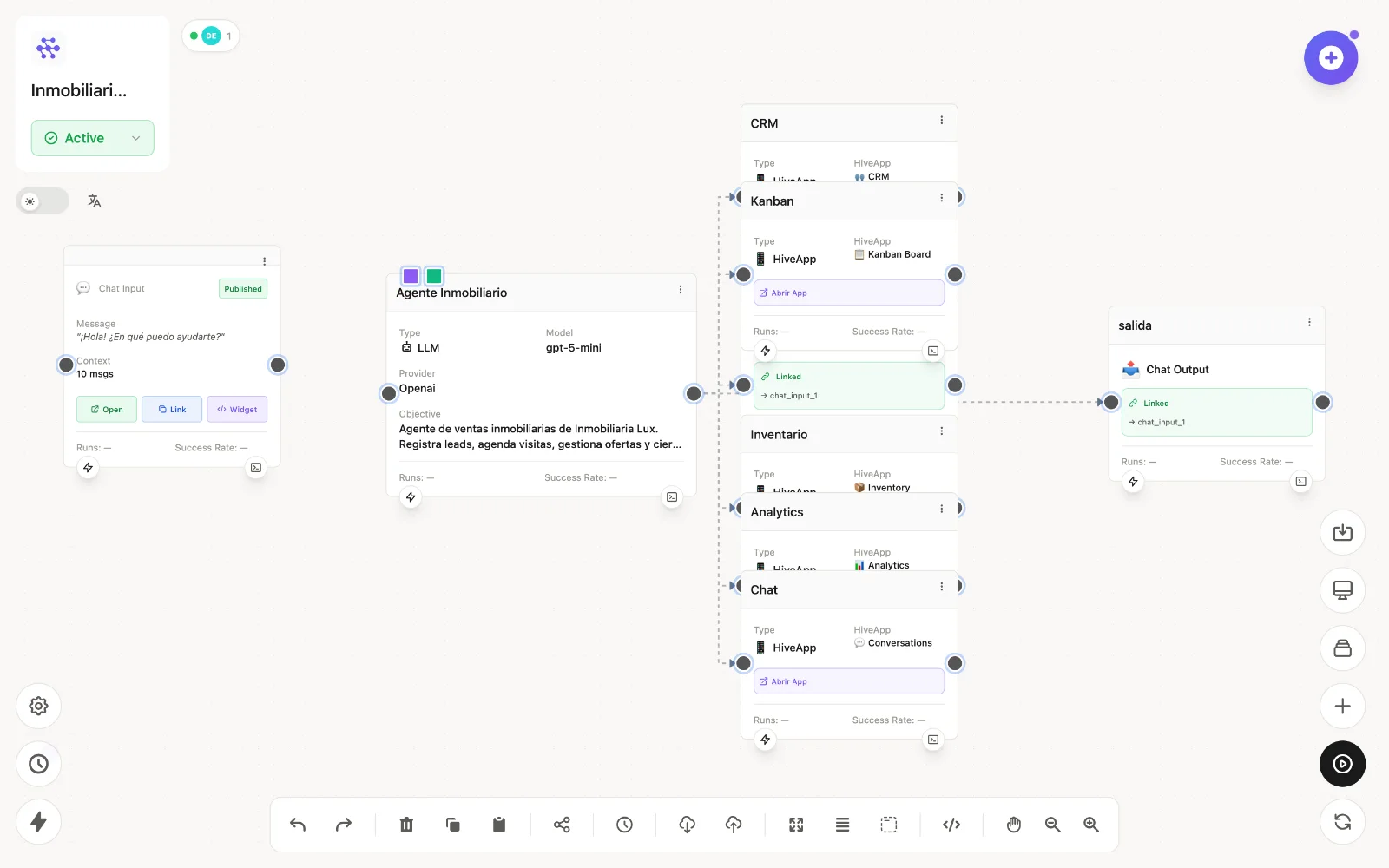
Un flow es un lienzo de nodos conectados: los datos entran por nodos de entrada, viajan por las conexiones, y cada nodo los transforma hasta llegar a una salida. Esta guía cubre el editor; la referencia del Catálogo de Nodos explica qué hace cada nodo.
Crear un flow
Desde Flows → + New Flow obtienes un lienzo vacío. Alternativas: clonar un Template, importar un archivo de flow (Import en la barra), o describirle lo que quieres a Genius o al AI Flow Generator (botón de varita dentro del editor) y dejar que la IA coloque los nodos.
Agregar y conectar nodos
- Add Node (✚, arriba a la derecha) abre el Catálogo de Nodos — 44 tipos en 8 categorías, con buscador.
- Arrastra del conector derecho de un nodo al conector izquierdo de otro para crear una conexión.
- Doble clic en un nodo abre su modal de configuración (cada tipo tiene su propio formulario). Todo nodo tiene además un botón Console con sus últimas entradas, salidas y logs.
- Usa variables como
{{message}}o{{node_id.campo}}dentro de la configuración para referenciar salidas de nodos anteriores.
Barra de herramientas del editor
La barra inferior ofrece: deshacer/rehacer, eliminar/copiar/pegar, Share Flow (invitar colaboradores o generar un link de editor invitado), Versions (snapshots restaurables), Export/Import (JSON), Fit View, Auto Layout, Sections (agrupar nodos visualmente) y Developer Mode. La barra superior tiene Save flow, Add Node, Process Flow, Reset States y el estado Active/Paused del flow.
Organizar flows grandes
Usa nodos Note para anotaciones y contenedores Section para agrupar nodos relacionados (mover la sección mueve todo su contenido). Los nodos Sub-flow te permiten partir una automatización grande en piezas reutilizables.
Estado del flow
Un flow puede estar Active (sus interfaces públicas, triggers y horarios responden), Paused, Stopped o Archived. Gestiona el estado desde la lista de flows o el encabezado del editor.
Siguiente: ejecutar y depurar flows.
Usar Genius
Genius es el asistente de IA de HiveFlow — un chat que lista, crea y ejecuta flows, construye Hive Apps y herramientas, y responde sobre tu workspace.
Ejecutar y depurar flows
Ejecuta flows con Process Flow, inspecciona consolas e historial por nodo, dispara flows desde fuera y monitoréalos en Analytics.