Conecta un número de WhatsApp a HiveFlow y convierte cualquier flow en un bot: sesión por QR, opción de API oficial, herramientas, contexto por número y human takeover.
WhatsApp es un canal de primera clase en HiveFlow: cualquier flow puede recibir mensajes de un número conectado y responder por él — con los mismos agentes LLM, herramientas y observabilidad que cualquier otro flow.
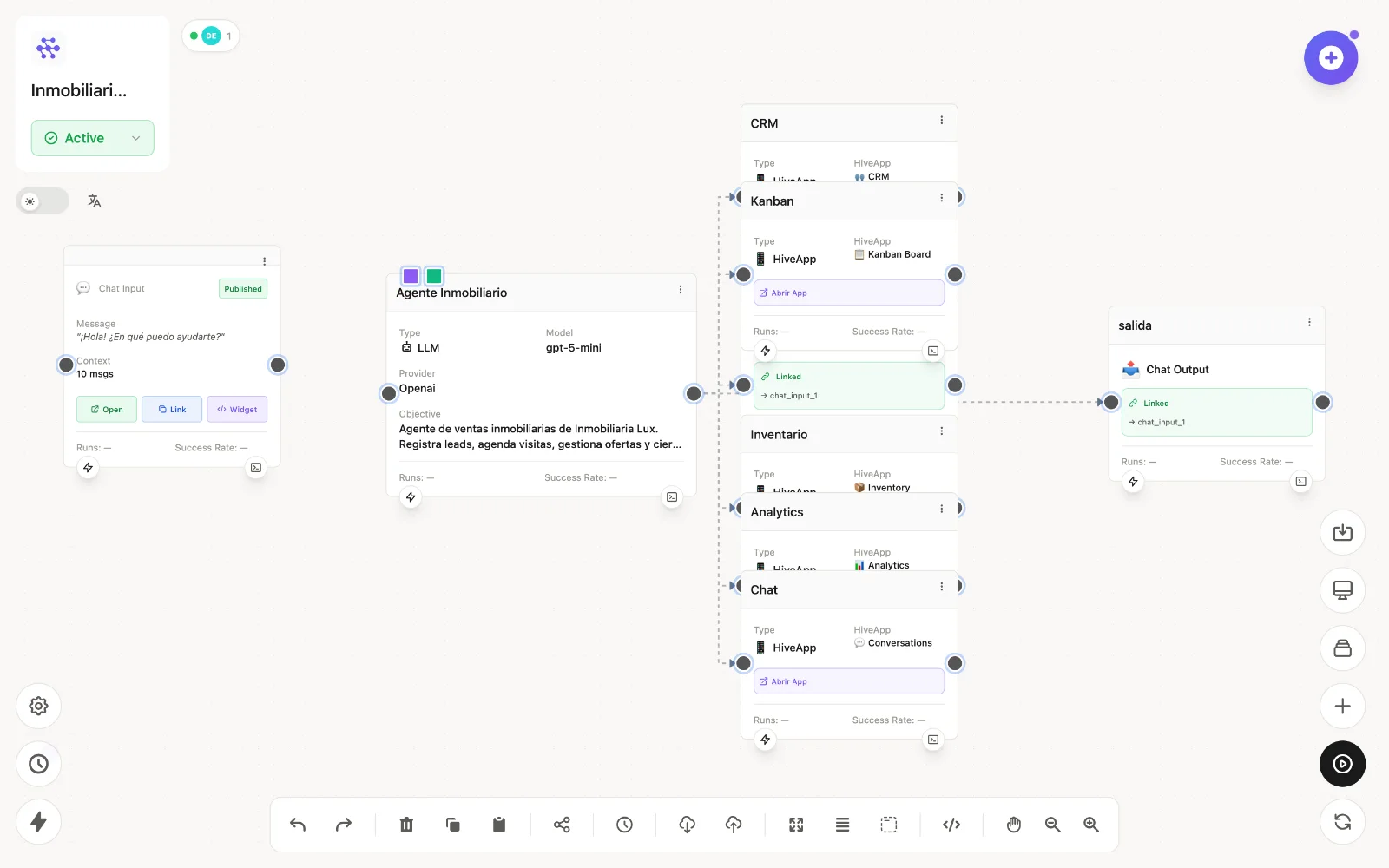
Conecta tu número
Ve a Dashboard → WhatsApp Config:
- Inicia una sesión nueva — el servicio de WhatsApp de HiveFlow genera un código QR.
- Escanéalo desde el teléfono dueño del número (WhatsApp → Dispositivos vinculados).
- La sesión aparece conectada; vive del lado del servidor, no necesitas dejar el teléfono abierto.
Alternativa con API oficial: si tienes acceso a la WhatsApp Business API, usa Dashboard → WhatsApp API Integrations para conectar con credenciales de API en lugar de sesión QR — mejor para alto volumen y equipos multi-agente.
Construye el bot
El bot mínimo de WhatsApp son tres nodos:
WhatsApp Input → LLM Agent → WhatsApp Output- Agrega un nodo WhatsApp Input y selecciona tu sesión/número conectado.
- Cabléalo a un LLM Agent con un objetivo claro.
- Cierra con un nodo WhatsApp Output para que la respuesta regrese por WhatsApp.
- Guarda y pon el flow en Active — ya responde a toda hora.
Dale herramientas
Cablea Tools o integraciones MCP hacia el nodo LLM y activa el function calling: el bot de WhatsApp podrá consultar inventario, registrar leads en el CRM o mover tarjetas del Kanban en plena conversación.
Sesiones y contexto
Cada número de WhatsApp que escribe recibe su propio contexto de conversación — el nodo LLM recibe la ventana de mensajes recientes por contacto, así las conversaciones no se cruzan entre clientes.
Human takeover
Registra las conversaciones en una Tool de Chat (Tools) y una persona puede supervisar cada hilo desde su UI — y tomar el control: el modo takeover pausa la IA en esa conversación y deja al humano responder directamente.
Solución de problemas
| Problema | Fix |
|---|---|
| La sesión aparece desconectada | Re-escanea el QR desde WhatsApp Config (las sesiones pueden caerse si el teléfono desvincula dispositivos). |
| El bot no responde | Verifica que el flow esté Active y que el WhatsApp Input apunte a la sesión conectada. |
| Responde pero con errores | Abre la Console del nodo LLM — la pestaña Function Calling Process muestra qué falló. |
Hiveflow en Claude y Claude Code
Conecta Hiveflow a Claude con el conector MCP, o instala el plugin de Claude Code para ejecutar flujos, trabajar tableros kanban y supervisar workers desde tu terminal.
Extensión de navegador
La extensión de Chrome de HiveFlow envía lo que estás viendo — texto seleccionado, URLs, capturas — directo a tus flows vía el nodo Extension Input.