Exponer un flow como herramienta MCP
Agrega un nodo MCP Server para que Claude, Cursor o cualquier cliente MCP ejecute tu automatización de HiveFlow como herramienta — con auth y rate limit.
Tus automatizaciones no tienen que vivir solo dentro de HiveFlow. Con un nodo, un flow se vuelve una herramienta que cualquier asistente que hable MCP puede llamar — Claude Desktop, Cursor, otros agentes.
El patrón
Cliente MCP (Claude / Cursor / agente) → nodo MCP Server → la lógica de tu flow → respuestaPaso a paso
- Construye el flow que hace el trabajo — por ejemplo la lógica del reporte programado, o una consulta a tu Database.
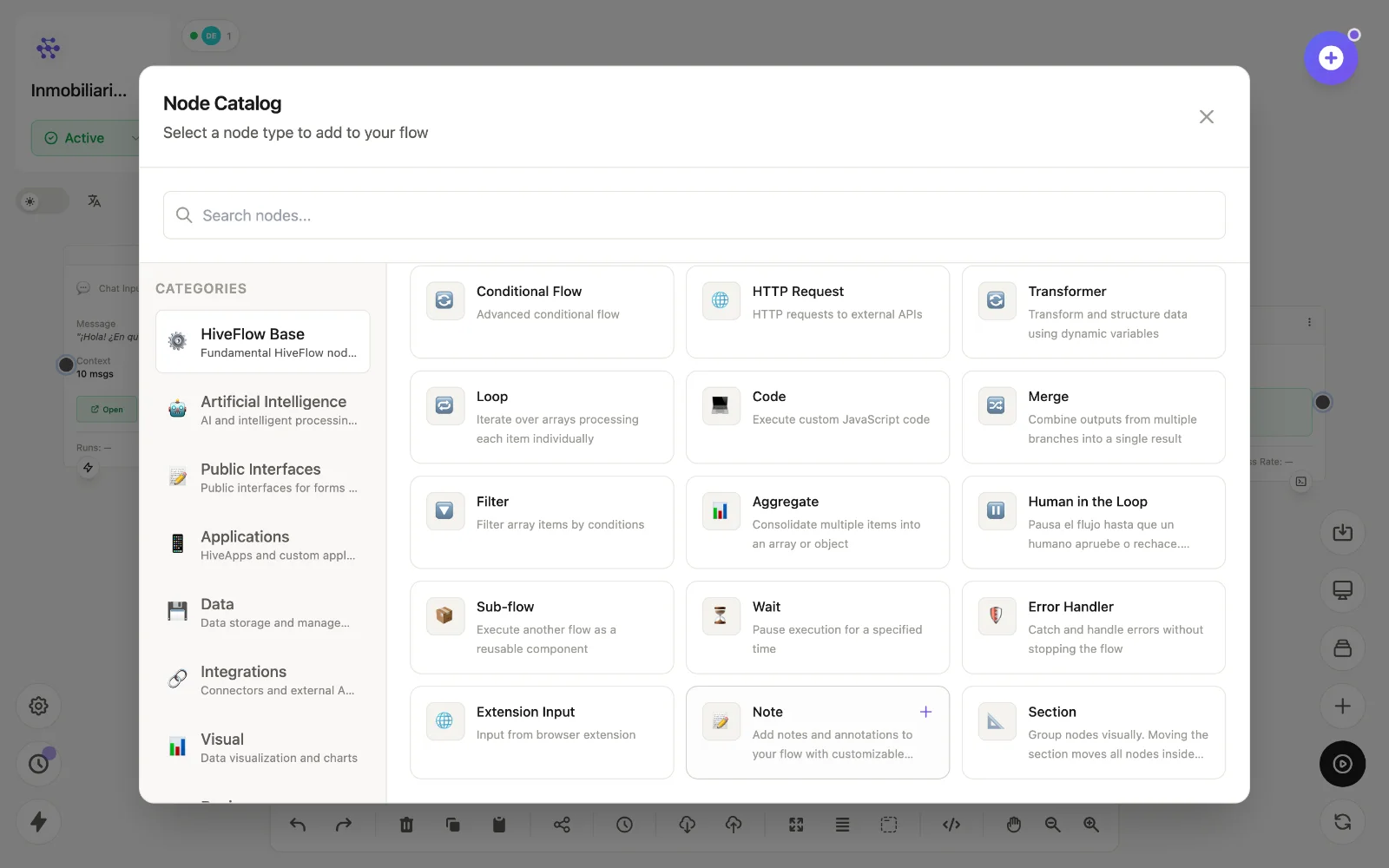
- Agrega un nodo MCP Server (MCP) — expone el flow por HTTP como endpoint MCP. Configura:
- Nombre y descripción de la herramienta — escríbelos para un modelo: qué hace la herramienta, qué entradas espera. Ese texto es lo que el LLM cliente lee para decidir cuándo llamarte.
- Auth — exige una llave para que solo tus clientes ejecuten.
- Rate limiting — protege tus créditos de clientes desbocados.
- Registra el endpoint en el cliente (p.ej. la config MCP de Claude Desktop o los settings de Cursor) y pídele al asistente que lo use.
- Cada llamada aparece como una ejecución normal del flow — depúrala con las Consoles de nodo.
¿Prefieres un setup guiado? Dashboard → MCP Generator arma la exposición MCP de un flow existente.
Variaciones
- Expón varios flows relacionados como una caja de herramientas: un nodo MCP Server por flow, misma llave.
- Combina direcciones: un flow que es herramienta MCP puede a su vez llamar integraciones MCP como herramientas.
- Compuerta humana para herramientas sensibles: pon Human in the Loop dentro del flow — el cliente MCP espera la aprobación.
Prompt de Genius: "Expón mi flow de consulta de inventario como herramienta MCP con llave de auth para llamarlo desde Claude Desktop."
Pipeline multiagente: planner, executor, reviewer
Divide una tarea compleja entre tres roles LLM — uno planea, otro ejecuta con herramientas, otro revisa — conectados por estructura que garantiza el proceso.
Monitoreo de dispositivos
Chequeos de salud programados en tus máquinas Mac, Windows o Linux con device agents, y alertas condicionales por correo o WhatsApp.